Доброго времени суток, наши дорогие читатели!
С вами Ирина Fresh и сегодня я расскажу, пожалуй, о самой интересной и полезной (ну не считая вырезания масок и трафаретов) функции плоттера - "print and cut". В дословном переводе - "распечатай и вырежи". Именно с её помощью вы можете создавать собственные высечки, вырезать красивые надписи для альбомов и придумывать интересные бирочки и этикетки для упаковки ваших красивых работ.
Для начала немного картинок из интернета, чтобы вы поняли масштабы этой расчудесной затеи)))
...этикеточки для упаковки, смешбуков и планнингов...
...высечки (или заготовки под раскрашивание) для открыток и страничек
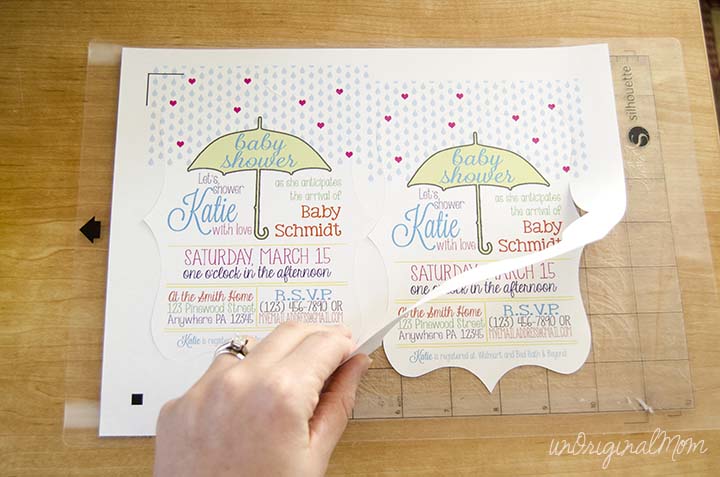
...и даже целые приглашения!
...а еще теги, ярлычки, этикетки для баночек и коробочек, топперы на кексики, развивающие карточки для детей, надписи для страничек и вообще все, что можно напечатать и вырезать)))
Самые частые вопросы: что для этого нужно и где искать картинки?
Итак, для того чтобы работать с этой функцией, кроме плоттера, вам понадобится принтер.
С картинками все проще: идеальная картинка для трассировки - это четкое яркое изображение на белом/прозрачном фоне, стандартного формата *.gpg или *.png Картинки можно найти в свободном доступе в интернете или купить на стоках (не забываем про авторские права). Если картинка вам позарез нужна, а фон у нее пестрый - скачивайте и редактируйте в фотошопе (картинку нужно выделить средствами фотошопа и отделить от фона. Фон удалить, а полученную картинку сохранить как новое изображение.) Ну и конечно картинку можно нарисовать собственными ручками в том же фотошопе, иллюстраторе и прочих графических редакторах. Кстати. в прошлых уроках мы разбирали инстуремент "текст". С ним в Silhouette Studio можно создать симпотишные высечки-надписи. Просто напишите необходимое слово, задайте ему параметры резки "не резать" и примените к нему обводку, чтобы получить составной контур. Дальше печатаем и режем)))
Но вернемся к картинкам и трассировке....Итак...
Открываем программу Silhouette Studio и создаем новый документ. Идем в меню "Файл" - "Открыть" и диалоговом окне выбираем картинку, которую вы предварительно скачали,купили или нарисовали...
Сразу выставляем настройки листа и настройки меток совмещения.
В настройках листа указываем размер бумаги, на которой вы будете печатать (чаще всего это а4 или 10х15см.). И ставим галочку "Показать границы резки"
Теперь настраиваем метки совмещения. Для этого открываем меню меток, и выбираем в выпадающем списке "Тип 1". На документе появятся метки в виде одного черного квадратика в левом верхнем углу и 2-х галочек в нижнем левом и верхнем правом. Так же вы увидите заштрихованные сеткой области на документе - помните, что ваш рисунок и границы его резки не должны заходить на эти области.
Документ мы настроили, и теперь переходим к подготовке рисунка. Для резки по контуру нам надо его трассировать. Открываем окно "трассировка" и нажимаем кнопку "Выбрать область трассировки". Появившейся рамкой обводим нашу картинку. чтобы все детали оказались внутри затемненного силуэта.
Затем снимаем галочку "Высокочастотный фильтр" и с помощью бегунка настраиваем порог таким образом, чтобы наша картинка были равномерно окрашена желтым. В принципе, для трассировки по краю вполне достаточно того, чтобы равномерно окрашен оказался край нашего изображения.
После того, как вы настроили выделение, нажимаем кнопку "Трассировать внешний край". После всех манипуляций у вас должна появится красная обводка по контуру изображения, именно по ней плоттер будет резать напечатанную картинку.
Можно оставить как есть, "в край". В можно сделать небольшой отступ. Для этого мы выделяем границу резки (не картинку, а именно созданный только что красный контур), и применяем к нему опцию "Обводка". Шаг обводки настраиваем так, как вам нравится. Я сделала 2 мм. Удаляем ненужный нам первоначальный контур, а изображение и обводку с отступом группируем.
Вот и всё. Ваша картинка трассирована по краю, и готова к резке. Теперь её можно масштабировать, копировать или залить ею страницу...
Теперь печатаем наш документ непосредственно из программы Silhouette Studio. Для этого нажимаем кнопку "Печать" и в диалоговом окне принтера настраиваем значения для вашей бумаги. Помните, что размер бумаги в настройках плоттера и принтера должны совпадать. Проверяйте, что у вас стоят метки совмещения (те самые черные квадратик и галочки) - без них у вас ничего не выйдет.
Отправляем документ на печать.
Принтер прожужжал и выдал вам листочек с распечатанными метками и картинками. Этот листочек мы клеим на кэрриер плоттера точно так, как он расположен на экране в Silhouette Studio - в верхний левый угол кэрриера, выровняв по координатной сетке. Загружаем в плоттер и нажимаем кнопочку резки. В появившемся окне настраиваем параметры резки и отправляем документ на резку.
Теперь начинается волшебство...Плоттер должен автоматически считать метки позиционирования и вырезать ваши картиночки. Но "увы" и "ах"...так красиво бывает не всегда. Плоттер может вообще не считать метки, а может считать их "криво" и вырезать все наперекосяк. Главное не паникуйте. Если у меня случается такой казус (а случается он...поверьте))) я все выключаю/закрываю и запускаю снова (не забывайте сохранять документ перед выходом из программы!).
Почему плоттер может не считывать метки?
- Используется устаревшая версия программы Silhouette Studio®;
- Настройки кэрриера в программе не соответствуют фактическим настройкам ;
- Кэрриер или материал не были загружены в плоттер правильно;
- Материал не был правильно размещен в кэрриере;
- Цвет или поверхность используемого материала не подходит для оптического сканера;
- Метки позиционирования не напечатаны должным образом (отчетливо)
- Оптический сканер загрязнен;
- Недостаточно света для оптического сканера для считывания меток позиционирования;
Так что не паникуйте, а методично исключайте возможные причины и будет вам счастье в виде красивых высечек и этикеточек! ))
И, как обычно, для любителей подробностей - видео МК по теме.
Я же, пока готовила МК, нашла и вырезала вот такой клевый велосипедик. Было решено пустить его на обложку на паспорт.
Так неожиданно нежная бумага от Fleur Design сошлась с ярко-красным кардстоком и озорным велосипедом! Домики я дорисовала маркером, надпись нащелкала на механическом принтере.
Итак, ваше домашнее задание:
1. Изучить мастер-класс.
2. Создать работу с применением функции "print and cut".
3. Рассказать, были ли у вас трудности в осуществлении задания, что нового для себя узнали - вообщем поделиться впечатлениями! ))
И наши несложные правила:
1. Быть постоянным читателем нашего блога, а иначе как вы будете узнавать о выходе новых статей и о результатах заданий?
2. Разместить на панельке своего блога баннер проекта (самая первая картинка в этом посте);
3. Выполнять задания по каждому этапу;
4. ....а что собственно четвертое?! Больше ничего и не надо! Главное не стесняйтесь и принимайте активное участие в нашем проекте!
На выполнение задания у вас есть ровно 2 недели - до 20-го апреля.
Ну а тем, кто не по каким то причинам не может участвовать в проекте мы ооочень рекомендуем походить по ссылочкам наших участников! Такой объем нужной информации, скорее всего, вы не найдете нигде))
И мы снова ждем не только ваши готовые домашние задания, но и вопросы в комментариях ;)


.JPG)
.JPG)


.jpg)